

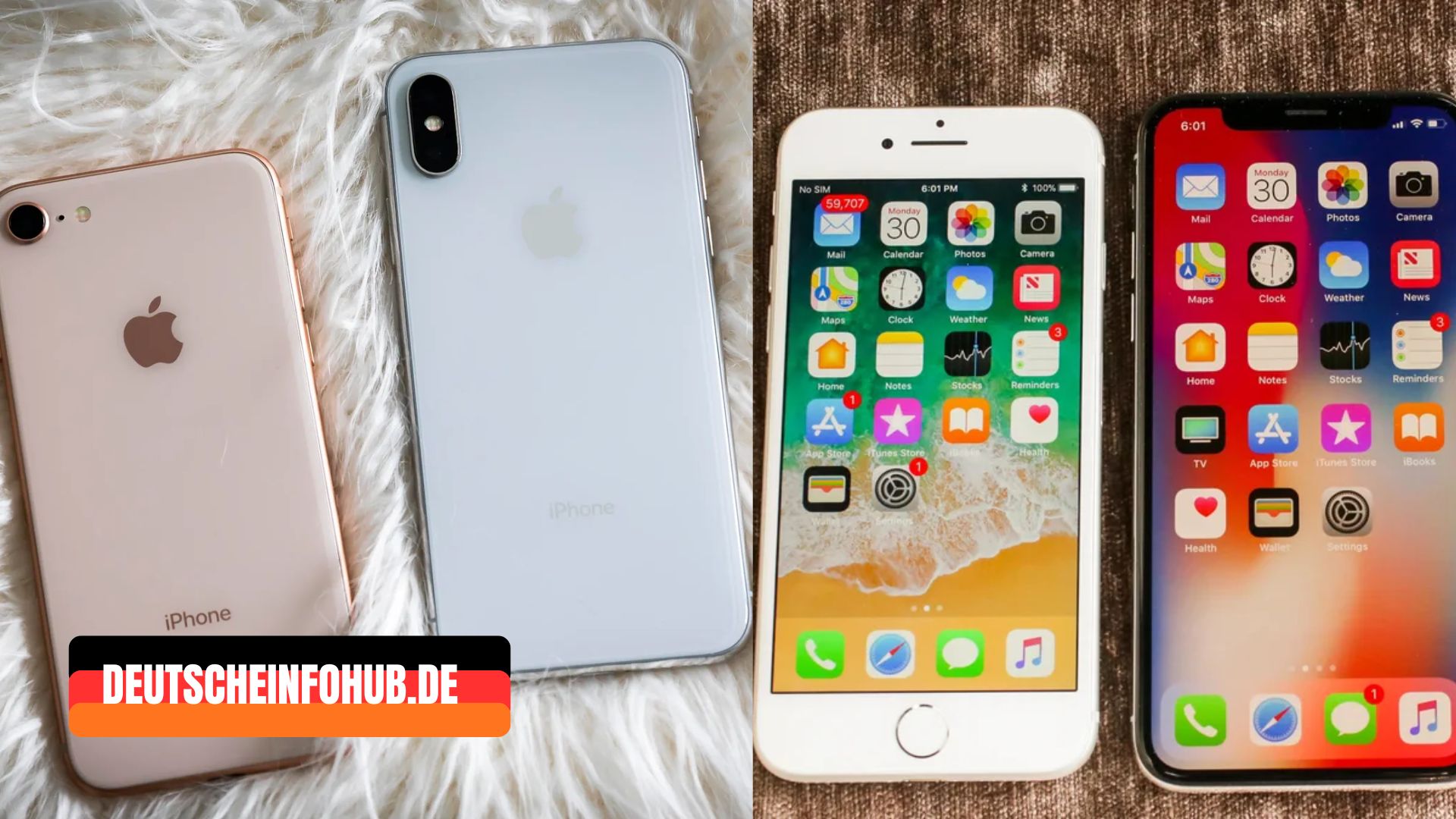
Viele Nutzer suchen nach einer iPhone Werkseinstellungen zurücksetzen Tastenkombination, wenn ihr Gerät nicht mehr richtig funktioniert, langsam geworden ist oder vor einem Verkauf vollständig gelöscht werden soll. Gerade wenn das iPhone nicht mehr reagiert, kann eine bestimmte Tastenkombination oft die erste Hilfe sein. Allerdings gibt es einen wichtigen Unterschied zwischen einem normalen Neustart, einem Hard Reset und dem tatsächlichen Zurücksetzen auf Werkseinstellungen.
In diesem Ratgeber erfahren Sie Schritt für Schritt, welche Tastenkombinationen bei verschiedenen iPhone-Modellen funktionieren, wann ein Hard Reset ausreicht und wann ein vollständiges Zurücksetzen notwendig ist. Außerdem erhalten Sie hilfreiche Tipps zur Datensicherung, Wiederherstellung und Fehlerbehebung, damit Ihr iPhone sicher und problemlos zurückgesetzt werden kann.
Was bedeutet „iPhone Werkseinstellungen zurücksetzen Tastenkombination“?
Der Begriff iPhone Werkseinstellungen zurücksetzen Tastenkombination wird häufig verwendet, wenn Nutzer ihr Gerät auf den ursprünglichen Zustand zurücksetzen möchten. Viele Menschen gehen davon aus, dass eine bestimmte Tastenkombination das iPhone direkt auf Werkseinstellungen zurücksetzt. Tatsächlich dienen die meisten Tastenkombinationen jedoch dazu, einen Neustart oder einen sogenannten Hard Reset durchzuführen. Dabei werden keine persönlichen Daten gelöscht, sondern lediglich das System neu gestartet.
Ein echtes Zurücksetzen auf Werkseinstellungen bedeutet, dass alle Inhalte, Einstellungen, Apps, Fotos und persönlichen Daten vom Gerät entfernt werden. Das iPhone befindet sich danach wieder in einem Zustand ähnlich wie beim ersten Einschalten nach dem Kauf. Diese Funktion ist besonders nützlich, wenn Sie Ihr Gerät verkaufen, verschenken oder schwerwiegende Softwareprobleme beheben möchten. Vor dem Zurücksetzen sollte jedoch immer ein Backup erstellt werden, damit wichtige Daten später wiederhergestellt werden können.
| Funktion | Ergebnis |
|---|---|
| Hard Reset | Startet das iPhone neu, Daten bleiben erhalten |
| Werkseinstellungen | Löscht alle Daten und setzt das Gerät komplett zurück |
| Frage | Antwort |
|---|---|
| Werden Fotos gelöscht? | Ja, bei Werkseinstellungen |
| Werden Apps entfernt? | Ja, bei Werkseinstellungen |
| Benötigt man eine Tastenkombination? | Nur für Hard Reset oder Recovery Mode |
| Ist ein Backup notwendig? | Unbedingt empfohlen |
Welche Tastenkombinationen gibt es zum Zurücksetzen eines iPhones?
Wenn Nutzer nach einer iPhone Werkseinstellungen zurücksetzen Tastenkombination suchen, meinen sie meistens eine Tastenkombination, mit der ein eingefrorenes oder nicht reagierendes Gerät wieder funktioniert. Dabei ist wichtig zu wissen, dass Apple keine Tastenkombination anbietet, die das iPhone direkt auf Werkseinstellungen zurücksetzt. Die vorhandenen Tastenkombinationen führen stattdessen einen Hard Reset oder den Recovery Mode aus. Diese Funktionen helfen bei Softwareproblemen und können oft einen Besuch beim Service vermeiden.
Die Tastenkombination hängt vom jeweiligen iPhone-Modell ab. Bei neueren Geräten drücken Sie kurz die Lauter-Taste, danach die Leiser-Taste und halten anschließend die Seitentaste gedrückt, bis das Apple-Logo erscheint. Ältere Modelle verwenden andere Kombinationen. Ein Hard Reset löscht keine Daten und ist daher eine sichere Methode, um kleinere Systemfehler zu beheben. Erst wenn das Problem weiterhin besteht, sollte über das Zurücksetzen auf Werkseinstellungen nachgedacht werden.
iPhone auf Werkseinstellungen zurücksetzen über die Einstellungen
Der einfachste Weg, ein iPhone vollständig zurückzusetzen, führt über die Systemeinstellungen. Diese Methode wird von Apple empfohlen, wenn das Gerät verkauft, verschenkt oder neu eingerichtet werden soll. Vor dem Zurücksetzen sollten Sie sicherstellen, dass alle wichtigen Daten in iCloud oder auf einem Computer gesichert wurden. Ohne Backup können verlorene Daten später nicht wiederhergestellt werden.
Öffnen Sie die Einstellungen, wählen Sie „Allgemein“ und anschließend „iPhone übertragen/zurücksetzen“. Dort finden Sie die Option „Alle Inhalte & Einstellungen löschen“. Nach der Bestätigung beginnt das iPhone mit dem Löschvorgang. Nach wenigen Minuten erscheint der Begrüßungsbildschirm und das Gerät befindet sich wieder im Auslieferungszustand. Diese Methode entfernt persönliche Daten vollständig und sorgt für einen sauberen Neustart des Systems.
| Zu prüfen | Warum wichtig? |
|---|---|
| iCloud-Backup | Schutz wichtiger Daten |
| Apple-ID Passwort | Für Aktivierung notwendig |
| Fotos sichern | Verhindert Datenverlust |
| eSIM prüfen | Mobilfunkdaten schützen |
iPhone ohne Code zurücksetzen: Recovery Mode und Tastenkombination
Es kommt vor, dass Nutzer ihren Code vergessen oder das iPhone gesperrt wird. In solchen Fällen kann der Recovery Mode helfen. Dieser spezielle Wiederherstellungsmodus ermöglicht es, das Gerät über einen Computer zurückzusetzen. Besonders bei deaktivierten Geräten ist dies oft die einzige Möglichkeit, wieder Zugriff zu erhalten.
Um den Recovery Mode zu starten, wird eine bestimmte Tastenkombination verwendet. Danach wird das iPhone mit einem Computer verbunden. Über Finder auf dem Mac oder die entsprechende Wiederherstellungsfunktion auf Windows kann das Gerät neu installiert werden. Dabei werden alle Daten gelöscht. Wer kein aktuelles Backup besitzt, sollte sich bewusst sein, dass die gespeicherten Inhalte danach nicht mehr verfügbar sind.
Unterschiede zwischen Neustart, Hard Reset und Werkseinstellungen
Viele Nutzer verwechseln diese drei Begriffe, obwohl sie völlig unterschiedliche Aufgaben erfüllen. Ein normaler Neustart schaltet das Gerät aus und wieder ein. Diese Methode eignet sich bei kleinen Problemen wie langsamen Apps oder kurzen Systemfehlern. Ein Hard Reset ist etwas stärker und zwingt das System zu einem Neustart, wenn das Gerät nicht mehr reagiert.
Das Zurücksetzen auf Werkseinstellungen geht deutlich weiter. Hierbei werden sämtliche persönlichen Daten, Apps und Einstellungen gelöscht. Das Gerät startet anschließend wie ein neues iPhone. Deshalb sollte diese Methode nur genutzt werden, wenn andere Lösungswege nicht geholfen haben oder das Gerät an eine andere Person weitergegeben wird.
| Methode | Daten bleiben erhalten | Löscht Inhalte |
|---|---|---|
| Neustart | Ja | Nein |
| Hard Reset | Ja | Nein |
| Werkseinstellungen | Nein | Ja |
Häufige Probleme beim Zurücksetzen und ihre Lösungen
Manchmal läuft der Zurücksetzungsvorgang nicht wie geplant. Einige Nutzer berichten, dass das iPhone beim Apple-Logo hängen bleibt oder der Löschvorgang nicht abgeschlossen wird. In vielen Fällen hilft ein erneuter Hard Reset oder die Verwendung des Recovery Modes. Wichtig ist, Ruhe zu bewahren und das Gerät nicht während des Vorgangs auszuschalten.
Ein weiteres häufiges Problem ist die Aktivierungssperre nach dem Zurücksetzen. Diese Sicherheitsfunktion schützt vor Diebstahl und verlangt die ursprüngliche Apple-ID. Wer die Zugangsdaten nicht mehr kennt, kann das Gerät nicht aktivieren. Deshalb sollten Apple-ID und Passwort immer griffbereit sein, bevor das Zurücksetzen gestartet wird.
Praxisbeispiel: Ein Nutzer wollte sein iPhone verkaufen und setzte es auf Werkseinstellungen zurück. Nach dem Neustart erschien jedoch die Aktivierungssperre. Erst nach Eingabe der ursprünglichen Apple-ID konnte das Gerät wieder eingerichtet werden.
FAQ – iPhone Werkseinstellungen Zurücksetzen Tastenkombination
1. Gibt es eine Tastenkombination für Werkseinstellungen?
Nein. Tastenkombinationen führen meist nur einen Hard Reset oder Recovery Mode aus.
2. Werden bei einem Hard Reset Daten gelöscht?
Nein. Fotos, Apps und persönliche Daten bleiben erhalten.
3. Wie lange dauert das Zurücksetzen?
Je nach Modell und Datenmenge meist zwischen 5 und 15 Minuten.
4. Kann ich mein iPhone ohne Passwort zurücksetzen?
Ja, über den Recovery Mode und einen Computer.
5. Muss ich vorher ein Backup erstellen?
Ja. Ohne Backup können wichtige Daten dauerhaft verloren gehen.
Fazit
Die Suche nach einer iPhone Werkseinstellungen zurücksetzen Tastenkombination führt viele Nutzer zunächst zu Hard-Reset-Anleitungen. Dabei sollte man wissen, dass Tastenkombinationen in erster Linie für Neustarts und den Recovery Mode gedacht sind. Für ein echtes Zurücksetzen auf Werkseinstellungen muss die entsprechende Funktion in den Einstellungen oder über den Wiederherstellungsmodus genutzt werden.
Wer sein iPhone verkaufen, verschenken oder größere Softwareprobleme lösen möchte, sollte immer zuerst ein Backup erstellen. So bleiben wichtige Daten geschützt und können nach dem Zurücksetzen problemlos wiederhergestellt werden. Mit den richtigen Schritten ist das Zurücksetzen eines iPhones einfach, sicher und in wenigen Minuten erledigt.
Mehr lesne : From Line of Duty to The Fall: Why Can’t TV Shows Stop Killing Women?
